 Pocketify
POCKETIFY GUIDE / 01
使用 Mac 便捷坞
把 Pocketify、常用站点与链接导入放在桌面上。
显示、移动与隐藏
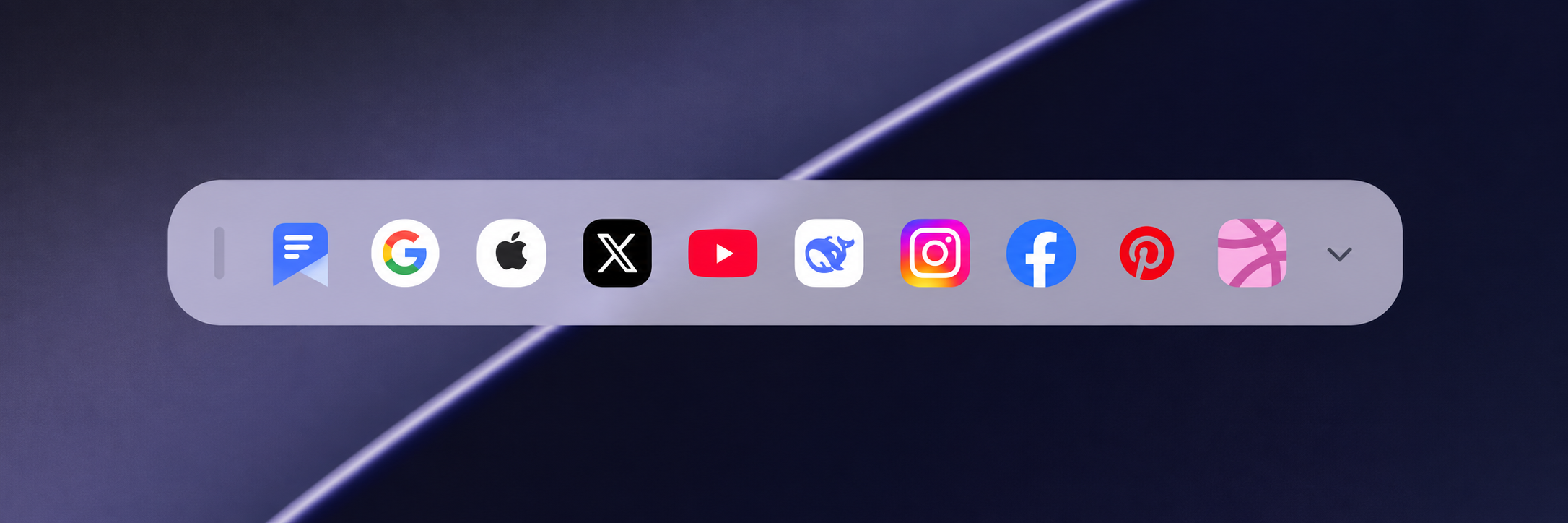

- 点击 macOS 菜单栏中的 Pocketify 图标,选择「显示便捷坞」。
- 拖动便捷坞最左侧的竖线把手,把它放到顺手的位置。
- 暂时不需要时,再从菜单栏选择「隐藏便捷坞」。
快速打开应用与站点
点击 Pocketify 图标返回主窗口,点击站点图标打开对应网站。站点较多时,可以横向滚动查看。
便捷坞优先展示已关注的普通站点,不包含 RSS 来源;没有可用站点时显示默认入口,默认内容可能因地区而不同。
展开导入栏,粘贴链接
- 点击右侧箭头展开导入栏。
- 输入地址,或点击粘贴按钮填入剪贴板内容。
- 检查地址与内容类型,再点击导入,按后续面板提示完成保存。
- 完成后可再次点击箭头收起输入栏。
便捷坞的明暗外观
便捷坞跟随 macOS 系统的明暗外观。即使 Pocketify 主窗口选择了其他应用主题,便捷坞也保留系统外观,方便融入桌面。
你可能还想了解