 Pocketify
POCKETIFY GUIDE / 01
Mac Hızlı Dock'u kullanma
Pocketify'ı, sık kullanılan siteleri ve bağlantı içe aktarmayı masaüstünüze taşıyın.
Gösterme, taşıma ve gizleme
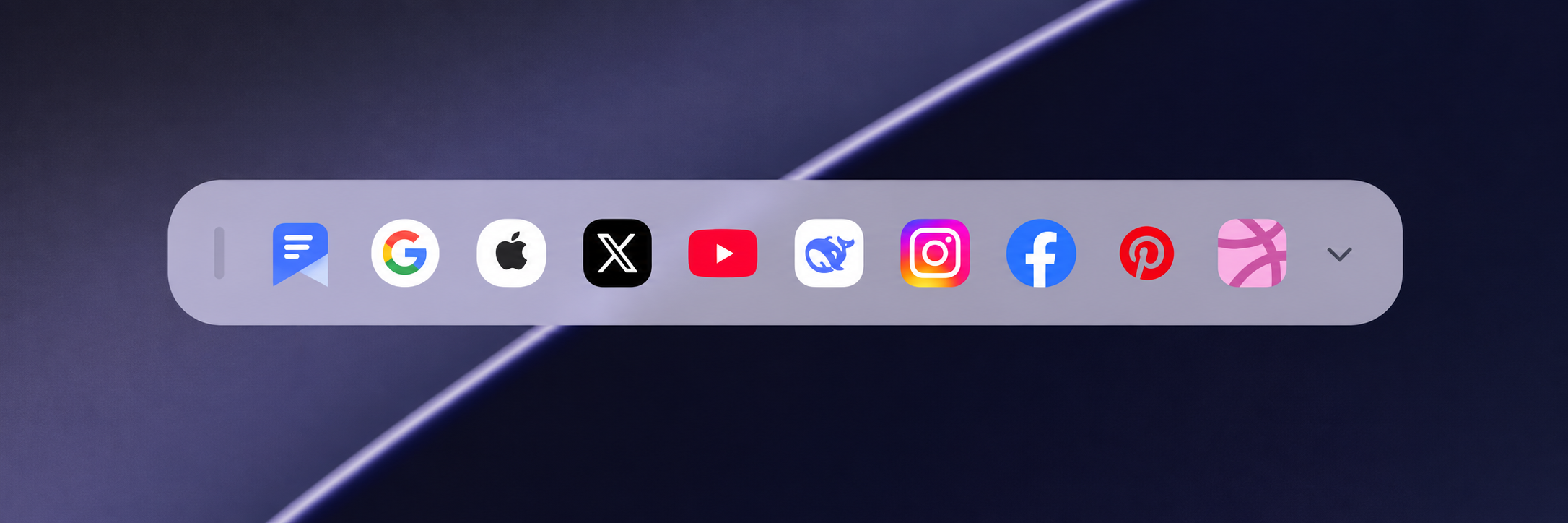
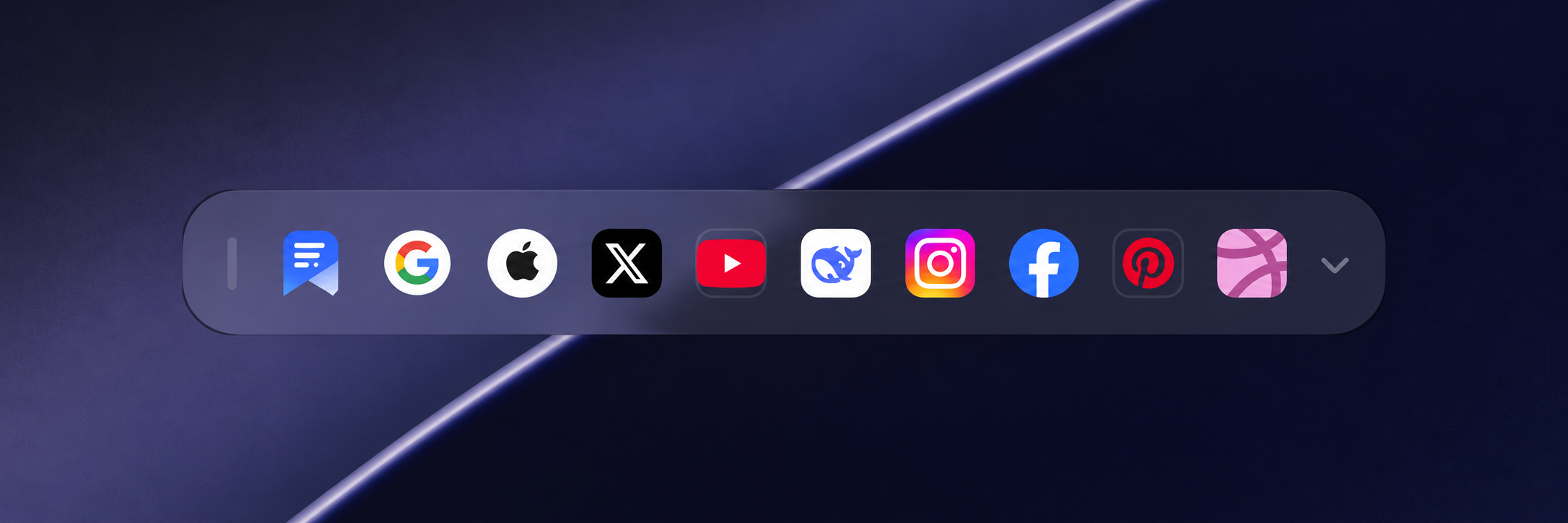
- macOS menü çubuğundaki Pocketify simgesine tıklayıp “Hızlı Dock'u göster” seçeneğini seçin.
- Hızlı Dock'un en solundaki dikey tutamacı sürükleyerek uygun bir yere taşıyın.
- İhtiyacınız olmadığında menü çubuğundan “Hızlı Dock'u gizle” seçeneğini seçin.
Uygulamayı ve siteleri hızla açın
Ana pencereye dönmek için Pocketify simgesine, bir siteyi açmak için site simgesine tıklayın. Çok sayıda site olduğunda yatay kaydırabilirsiniz.
Hızlı Dock, takip ettiğiniz normal sitelere öncelik verir; RSS kaynaklarını içermez. Kullanılabilir site yoksa bölgeye göre değişebilen varsayılan seçenekler gösterilir.
İçe aktarma çubuğunu açıp bağlantı yapıştırın
- İçe aktarma çubuğunu açmak için sağdaki oka tıklayın.
- Adresi yazın veya Yapıştır düğmesiyle pano içeriğini doldurun.
- Adresi ve içerik türünü kontrol edin, İçe aktar'a tıklayın ve sonraki panelin yönergeleriyle kaydı tamamlayın.
- Bitirdiğinizde oka tekrar tıklayarak giriş çubuğunu kapatabilirsiniz.
Hızlı Dock'un açık ve koyu görünümü
Hızlı Dock, macOS'un açık veya koyu görünümünü izler. Pocketify ana penceresinde başka bir tema seçseniz de masaüstüyle uyum için sistem görünümünü korur.
Bunlar da ilginizi çekebilir