 Pocketify
POCKETIFY GUIDE / 01
Quick Dock auf dem Mac verwenden
Pocketify, häufige Websites und Linkimport auf dem Schreibtisch bereithalten.
Einblenden, verschieben und ausblenden
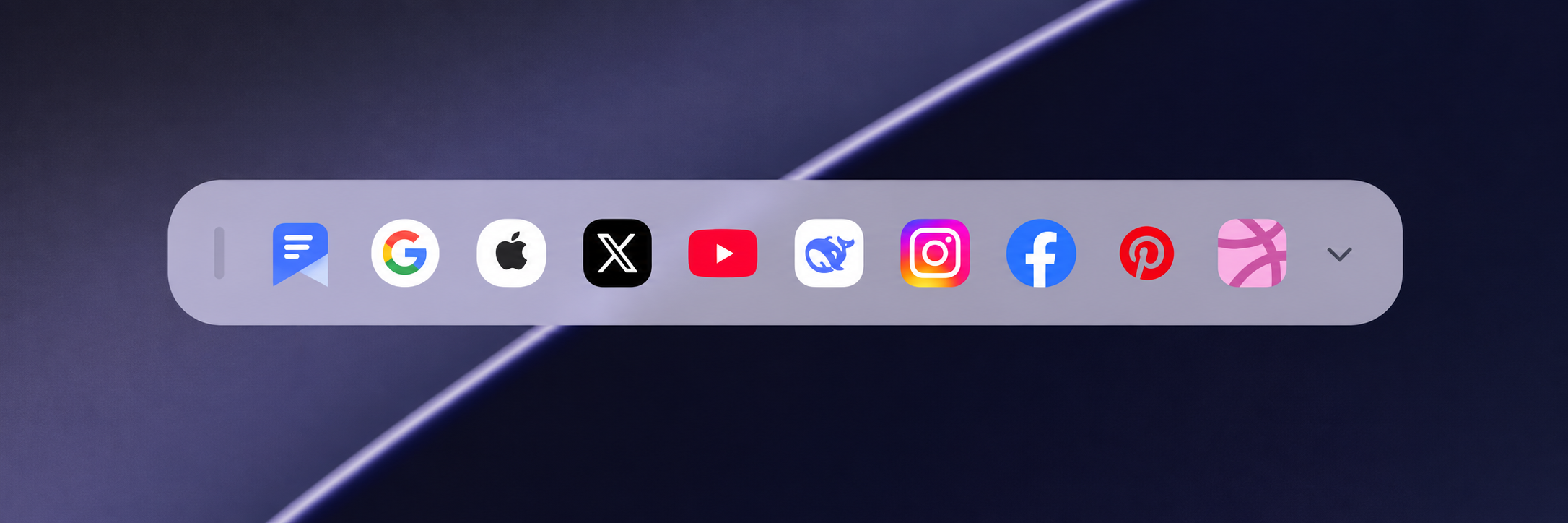
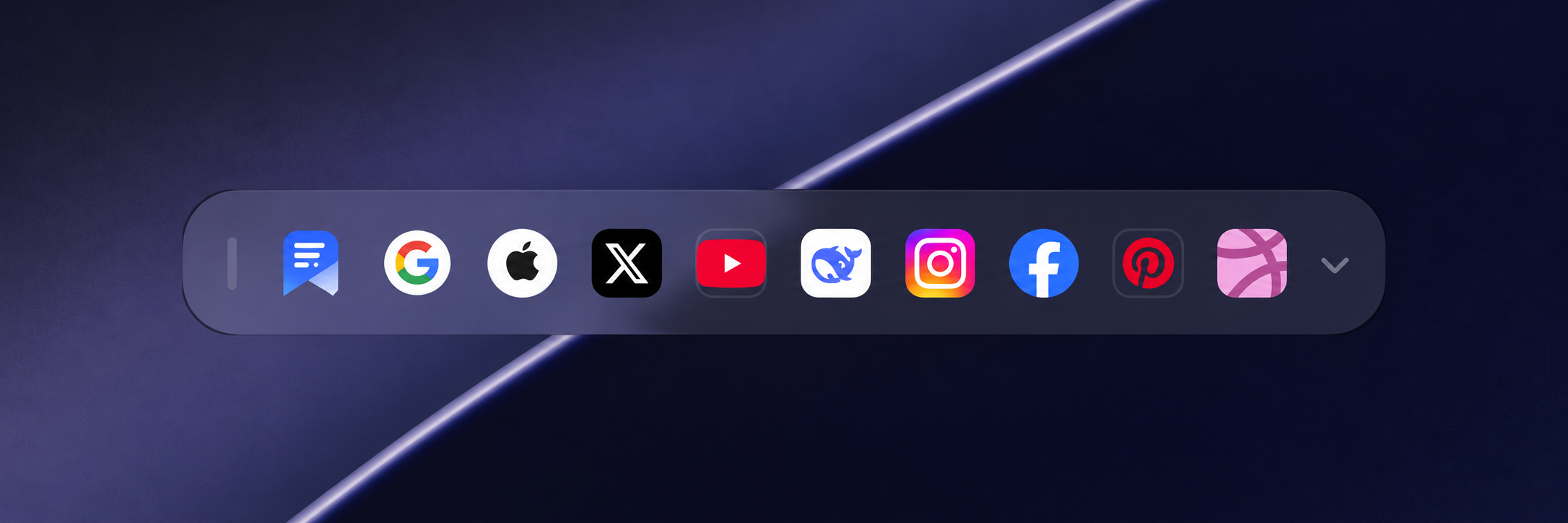
- Klicke auf das Pocketify-Symbol in der macOS-Menüleiste und wähle Quick Dock anzeigen.
- Ziehe Quick Dock am senkrechten Griff ganz links an eine passende Stelle.
- Wähle Quick Dock ausblenden in der Menüleiste, wenn du es nicht benötigst.
App und Websites schnell öffnen
Klicke auf Pocketify, um zum Hauptfenster zurückzukehren, oder auf ein Website-Symbol, um die Seite zu öffnen. Bei vielen Websites kannst du horizontal scrollen.
Quick Dock zeigt bevorzugt gefolgte normale Websites ohne RSS-Quellen. Sind keine verfügbar, erscheinen Standardzugänge, die je nach Region variieren können.
Importleiste erweitern und Link einfügen
- Klicke auf den Pfeil rechts, um die Importleiste zu öffnen.
- Gib eine Adresse ein oder klicke auf Einfügen, um den Inhalt der Zwischenablage einzusetzen.
- Prüfe Adresse und Inhaltstyp, klicke auf Importieren und folge dem nächsten Fenster, um das Speichern abzuschließen.
- Klicke anschließend erneut auf den Pfeil, um die Eingabeleiste einzuklappen.
Helle und dunkle Darstellung von Quick Dock
Quick Dock folgt der hellen und dunklen macOS-Darstellung. Auch bei einem anderen Thema im Pocketify-Hauptfenster behält es die Systemdarstellung bei und passt so zum Schreibtisch.
Das könnte dich auch interessieren