 Pocketify
POCKETIFY GUIDE / 01
Usa Quick Dock en Mac
Ten Pocketify, tus sitios habituales y la importación de enlaces en el escritorio.
Mostrar, mover y ocultar
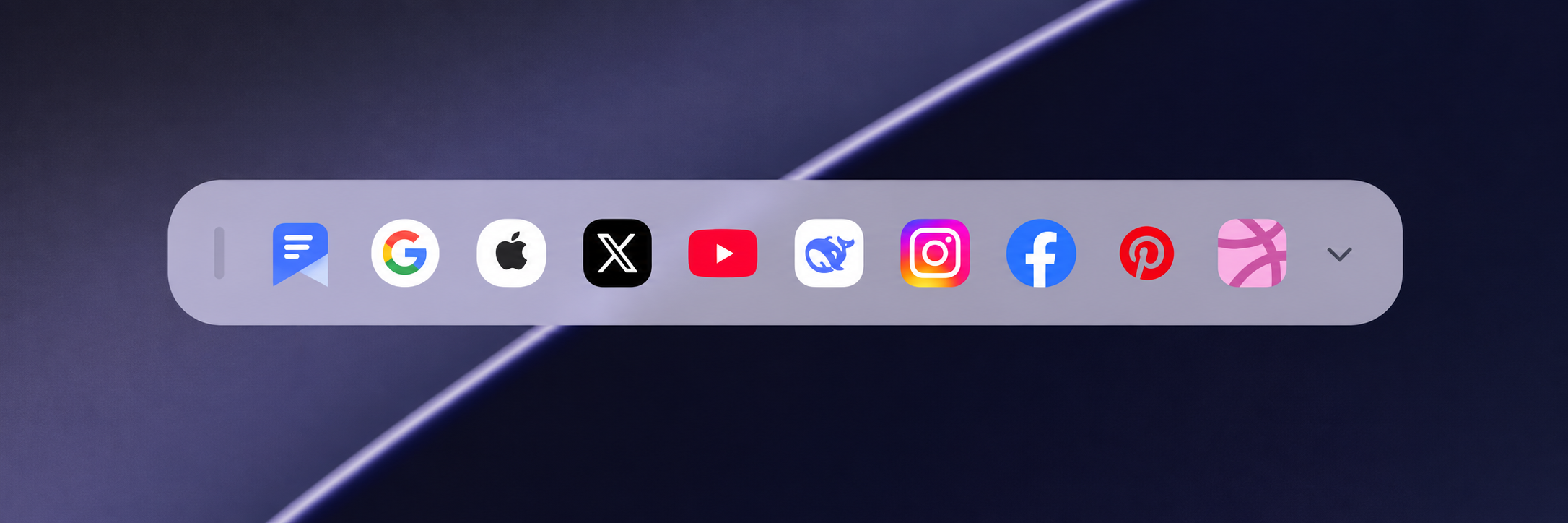
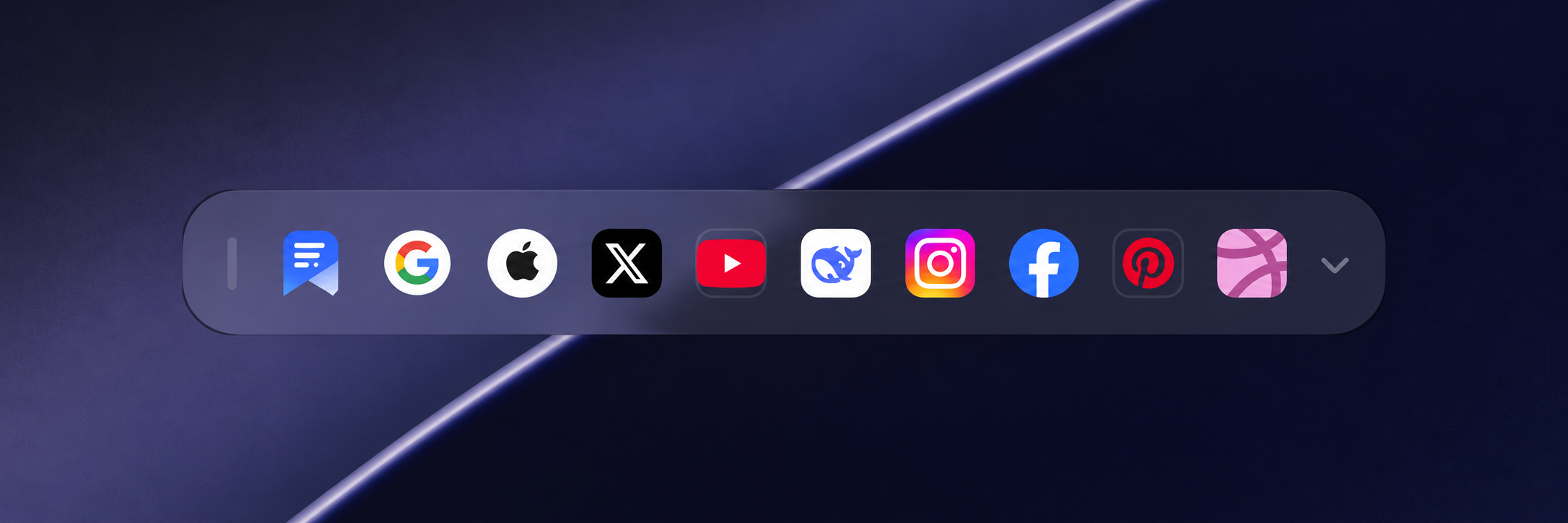
- Pulsa el icono de Pocketify en la barra de menús de macOS y elige Mostrar Quick Dock.
- Arrastra el tirador vertical del extremo izquierdo para colocar Quick Dock donde te resulte cómodo.
- Cuando no lo necesites, elige Ocultar Quick Dock en la barra de menús.
Abrir rápidamente la app y los sitios
Pulsa Pocketify para volver a la ventana principal o el icono de un sitio para abrirlo. Si hay muchos sitios, desplázate horizontalmente para verlos.
Quick Dock prioriza los sitios normales que sigues, sin incluir fuentes RSS. Si no hay sitios disponibles, muestra accesos predeterminados que pueden variar según la región.
Expandir la barra de importación y pegar un enlace
- Pulsa la flecha derecha para expandir la barra de importación.
- Escribe una dirección o pulsa Pegar para introducir el contenido del portapapeles.
- Comprueba la dirección y el tipo de contenido, pulsa Importar y sigue las indicaciones de los siguientes paneles para guardar.
- Al terminar, pulsa de nuevo la flecha para contraer la barra.
Apariencia clara y oscura de Quick Dock
Quick Dock sigue la apariencia clara u oscura de macOS. Aunque elijas otro tema para la ventana principal de Pocketify, el dock conserva el aspecto del sistema para integrarse en el escritorio.
También te puede interesar