 Pocketify
POCKETIFY GUIDE / 01
Mac 빠른 Dock 사용하기
Pocketify, 자주 찾는 사이트와 링크 가져오기를 데스크톱에 두세요.
표시, 이동과 숨기기
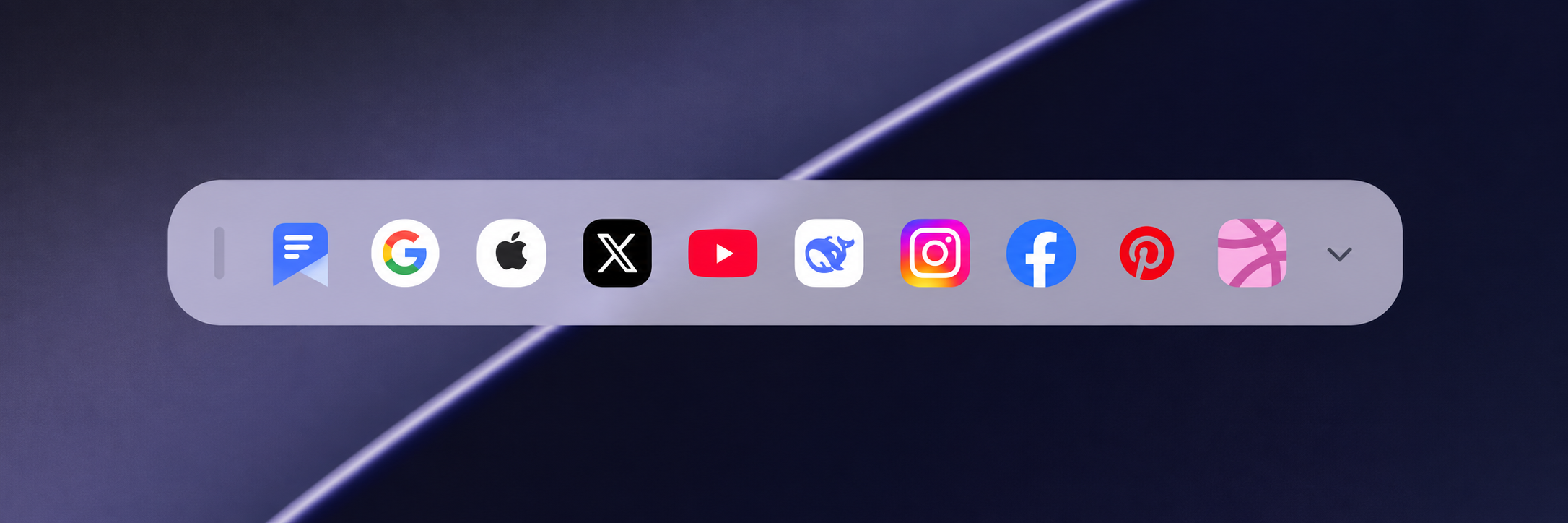
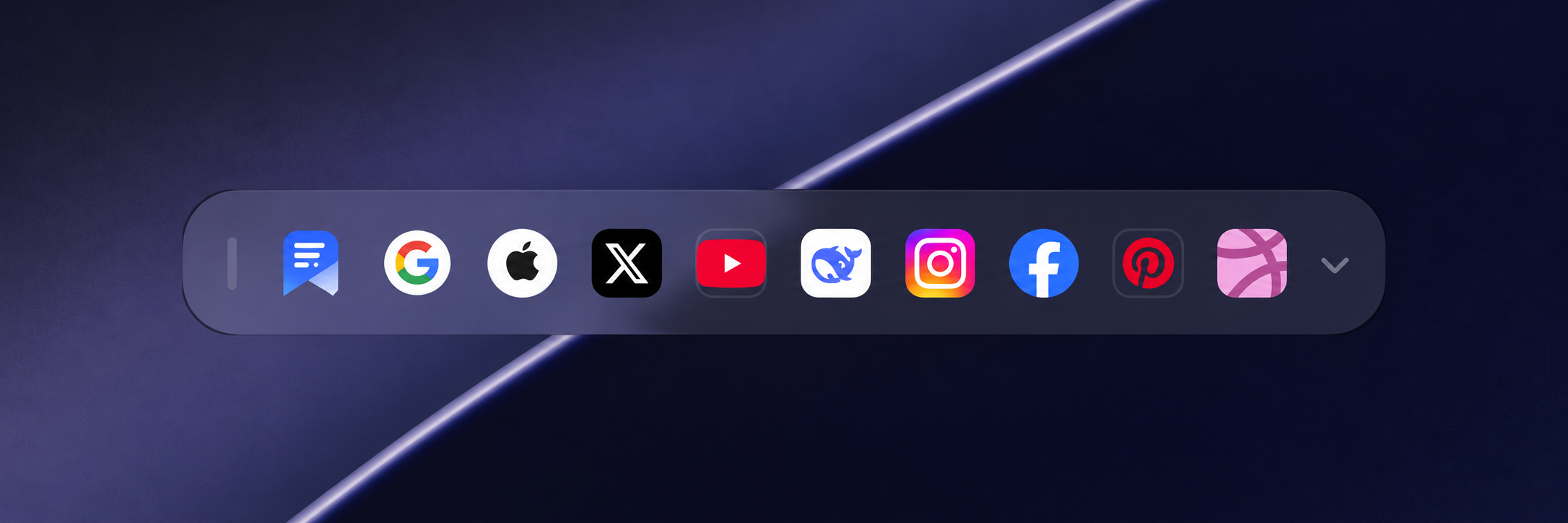
- macOS 메뉴 막대의 Pocketify 아이콘을 클릭하고 '빠른 Dock 표시'를 선택합니다.
- 빠른 Dock 맨 왼쪽의 세로선 손잡이를 드래그해 편한 위치에 놓습니다.
- 잠시 필요하지 않을 때는 메뉴 막대에서 '빠른 Dock 숨기기'를 선택합니다.
앱과 사이트 빠르게 열기
Pocketify 아이콘을 누르면 기본 창으로 돌아가며 사이트 아이콘을 누르면 해당 사이트가 열립니다. 사이트가 많으면 가로로 스크롤할 수 있습니다.
빠른 Dock은 구독 중인 일반 사이트를 우선 표시하며 RSS 소스는 포함하지 않습니다. 사용 가능한 사이트가 없으면 기본 항목이 표시되며 지역에 따라 다를 수 있습니다.
가져오기 막대를 펼쳐 링크 붙여 넣기
- 오른쪽 화살표를 클릭해 가져오기 막대를 펼칩니다.
- 주소를 입력하거나 붙여넣기 버튼으로 클립보드 내용을 채웁니다.
- 주소와 콘텐츠 유형을 확인한 뒤 가져오기를 클릭하고 다음 패널 안내에 따라 저장을 완료합니다.
- 완료 후 화살표를 다시 눌러 입력 막대를 접을 수 있습니다.
빠른 Dock의 밝고 어두운 외관
빠른 Dock은 macOS 시스템의 밝고 어두운 외관을 따릅니다. Pocketify 기본 창에서 다른 앱 테마를 선택해도 데스크톱에 어울리도록 시스템 외관을 유지합니다.
함께 알아보기