 Pocketify
POCKETIFY GUIDE / 01
Utiliser Quick Dock sur Mac
Garder Pocketify, vos sites habituels et l’import de liens sur le bureau.
Afficher, déplacer et masquer
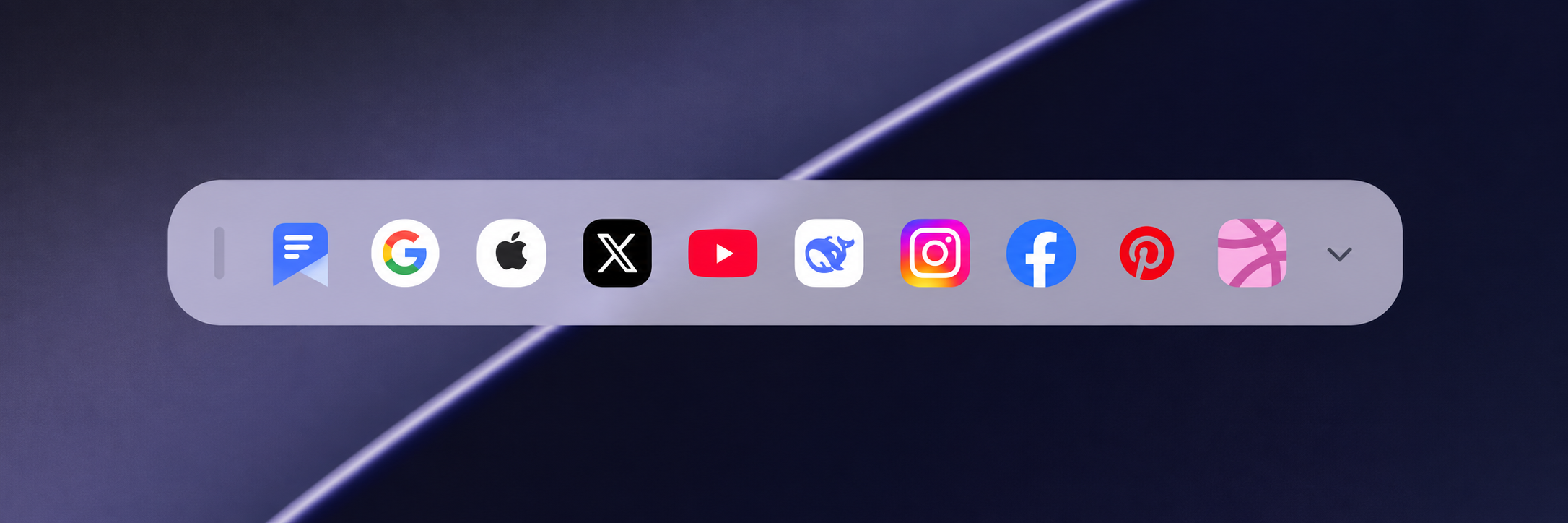
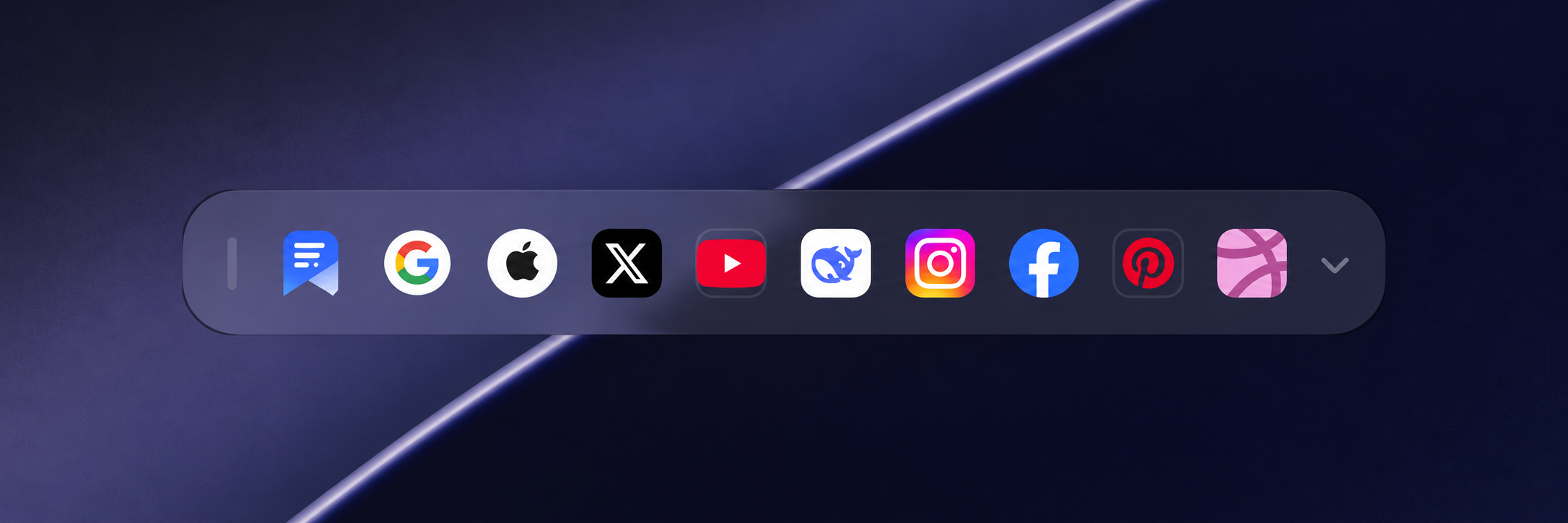
- Cliquez sur l’icône Pocketify dans la barre des menus macOS et choisissez Afficher Quick Dock.
- Déplacez Quick Dock avec la poignée verticale tout à gauche pour le placer où vous voulez.
- Quand vous n’en avez plus besoin, choisissez Masquer Quick Dock dans la barre des menus.
Ouvrir rapidement l’app et les sites
Cliquez sur Pocketify pour revenir à la fenêtre principale ou sur une icône de site pour l’ouvrir. Faites défiler horizontalement si les sites sont nombreux.
Quick Dock privilégie les sites classiques suivis, sans les sources RSS. À défaut, il affiche des raccourcis par défaut pouvant varier selon la région.
Développer la barre d’import et coller un lien
- Cliquez sur la flèche à droite pour développer la barre d’import.
- Saisissez une adresse ou cliquez sur Coller pour insérer le contenu du presse-papiers.
- Vérifiez l’adresse et le type de contenu, cliquez sur Importer, puis suivez le panneau suivant pour terminer l’enregistrement.
- Cliquez à nouveau sur la flèche pour replier la barre une fois terminé.
Apparence claire et sombre de Quick Dock
Quick Dock suit l’apparence claire ou sombre de macOS. Même si la fenêtre principale utilise un autre thème, il conserve l’apparence système pour s’intégrer au bureau.
À lire également