 Pocketify
POCKETIFY GUIDE / 01
Usa Quick Dock su Mac
Tieni Pocketify, i siti abituali e l'importazione dei link sulla scrivania.
Mostrare, spostare e nascondere
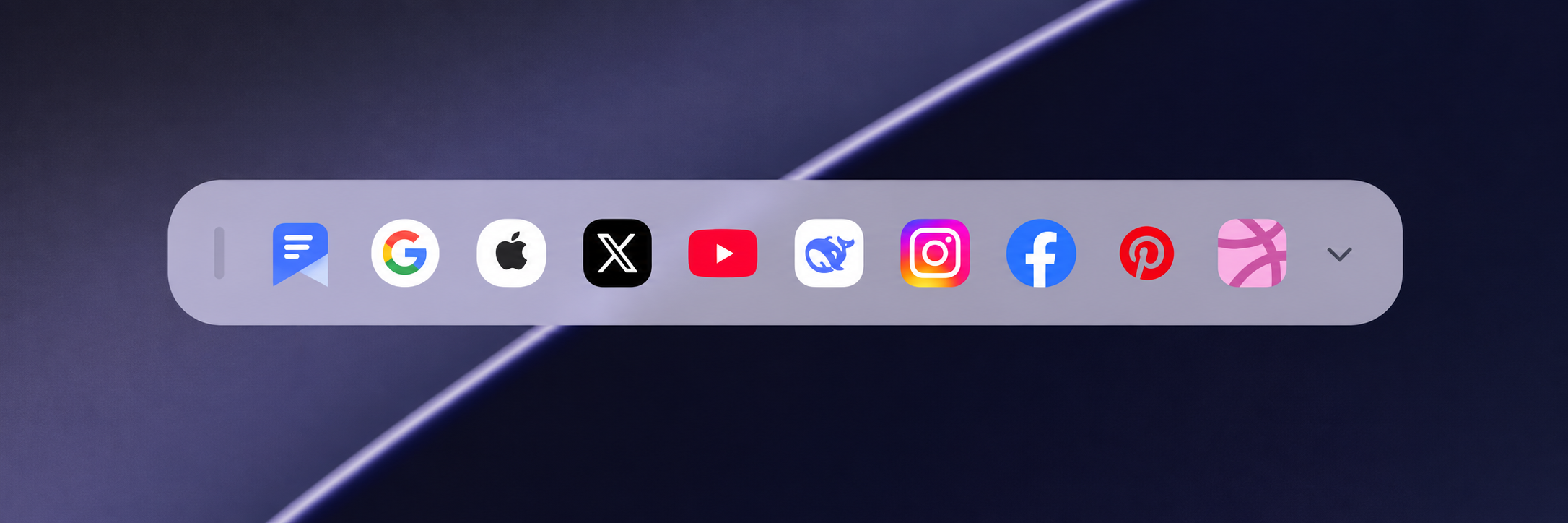
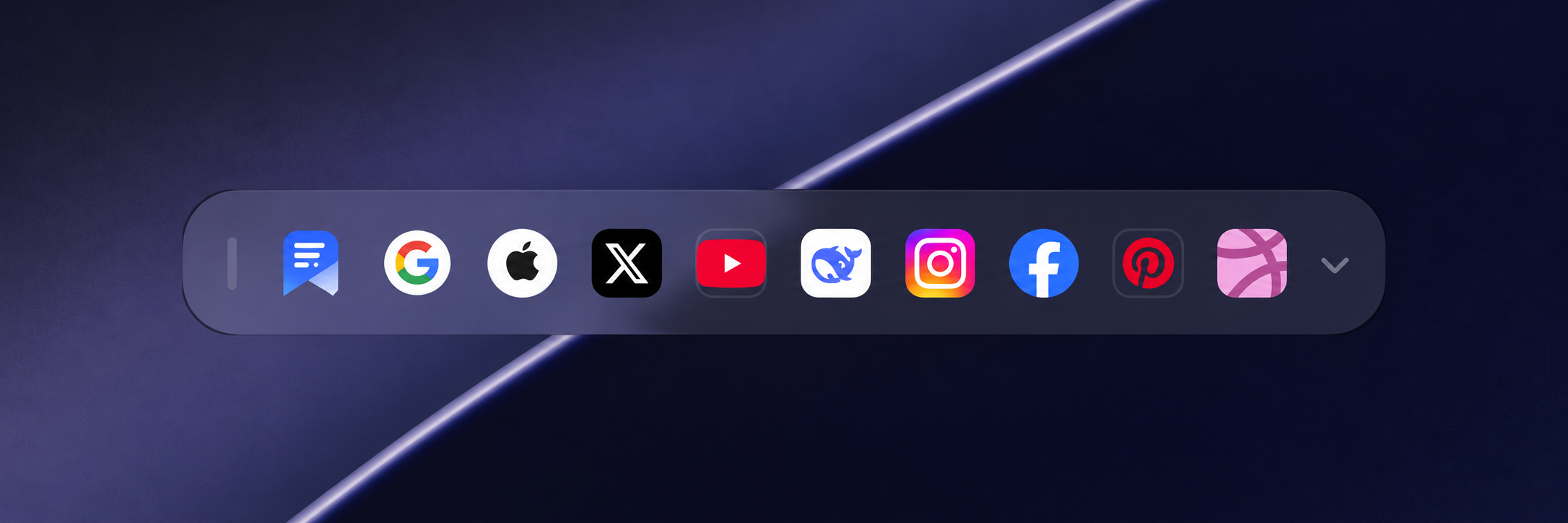
- Fai clic sull'icona di Pocketify nella barra dei menu di macOS e scegli Mostra Quick Dock.
- Trascina la maniglia verticale all'estremità sinistra per posizionare Quick Dock dove ti è più comodo.
- Quando non ti serve, scegli Nascondi Quick Dock dalla barra dei menu.
Aprire rapidamente l'app e i siti
Fai clic su Pocketify per tornare alla finestra principale o sull'icona di un sito per aprirlo. Se ci sono molti siti, scorri in orizzontale per vederli.
Quick Dock dà priorità ai siti normali che segui, escludendo le fonti RSS. Se non ci sono siti disponibili, mostra collegamenti predefiniti che possono variare in base alla regione.
Espandere la barra di importazione e incollare un link
- Fai clic sulla freccia a destra per espandere la barra di importazione.
- Inserisci un indirizzo oppure fai clic su Incolla per inserire il contenuto degli appunti.
- Controlla l'indirizzo e il tipo di contenuto, fai clic su Importa e segui le indicazioni dei pannelli successivi per salvare.
- Al termine, fai di nuovo clic sulla freccia per richiudere la barra.
Aspetto chiaro e scuro di Quick Dock
Quick Dock segue l'aspetto chiaro o scuro di macOS. Anche se scegli un altro tema per la finestra principale di Pocketify, il dock mantiene l'aspetto di sistema per integrarsi nella scrivania.
Potrebbe interessarti anche