
更新のほうから、あなたのもとへ。
RSS の記事をまとめて閲覧し、読み続けたい配信元を追いかける。
RSS 購読について好奇心に、静かな居場所を
読みたい記事や、残しておきたい資料を、
Pocketify に。
じっくり読んで、自分の考えも残そう。
iPhone · Mac 読書を、自分のペースに戻そう。
記事にも、資料にも、ひらめきにも居場所を。
心地よい読書空間で、自分のペースを。
要点と自分の考えを、一緒に残す。
読書のために集め、自分のために積み重ねる
散らばったいいコンテンツが、ここで少しずつつながる。
いいコンテンツを、手元に。
記事、画像、文書を、いつでも保存。実際のアプリ画面 · スクリーンショットを開くと詳しく見られます
文章を選択して、残したい部分に印を付ける。
抜粋には出典が付いているので、振り返るときも前後の文脈をたどれます。
シンプルホワイト、温かな紙、深夜、霧。読んだことを、違った形で共有。
一つのテーマの記事と資料を、一緒に。
別々のコレクションの内容にも、同じタグを付けられます。
05 検索と発見
タイトルやタグから保存項目を見つける。Mac のクイック検索では、開いているページの切り替え、よく使うサイトへの移動、トリガーワードでの検索ソース選択もできます。
使い方を見る開いているページ、よく使うサイト、検索ソースへ、一か所から。
MAC クイック Dock
Pocketify を開く、よく使うサイトにアクセスする、読み込み欄を開いてリンクを貼り付ける。いつもの操作を、デスクトップの使いやすい場所に。
使い方を見るメニューバーで「クイック Dock を表示」を選び、左のハンドルをドラッグして位置を調整します。
06 RSS とサイト
好きな内容を購読し、よく行くサイトへの入口も残す。
RSS の記事をまとめて閲覧し、読み続けたい配信元を追いかける。
RSS 購読についてMac のサイト画面で切り替えて、いつものページを手元に。
Mac のワークスペースを知るサムネイルを見ながら、寸法、形式、主要色を確認。
文書をまとめて、開いて続きを読もう。
細部まで大きく表示し、サムネイルですばやく切り替える。
08 iPhone と Mac
すきま時間に集め、腰を据えてじっくり読む。
iCloud で、保存した内容をデバイスとともに。
同じ iCloud アカウントを使ってください。添付ファイルは、ダウンロード完了後にそのデバイスで開けます。
iCloud 同期について09 オフライン読書
キャッシュ済みの記事と本機にダウンロードした文書は、ネットワークのない時間にも寄り添います。出発前に一度開いて、内容が使えることを確認しましょう。
キャッシュと利用可能な内容について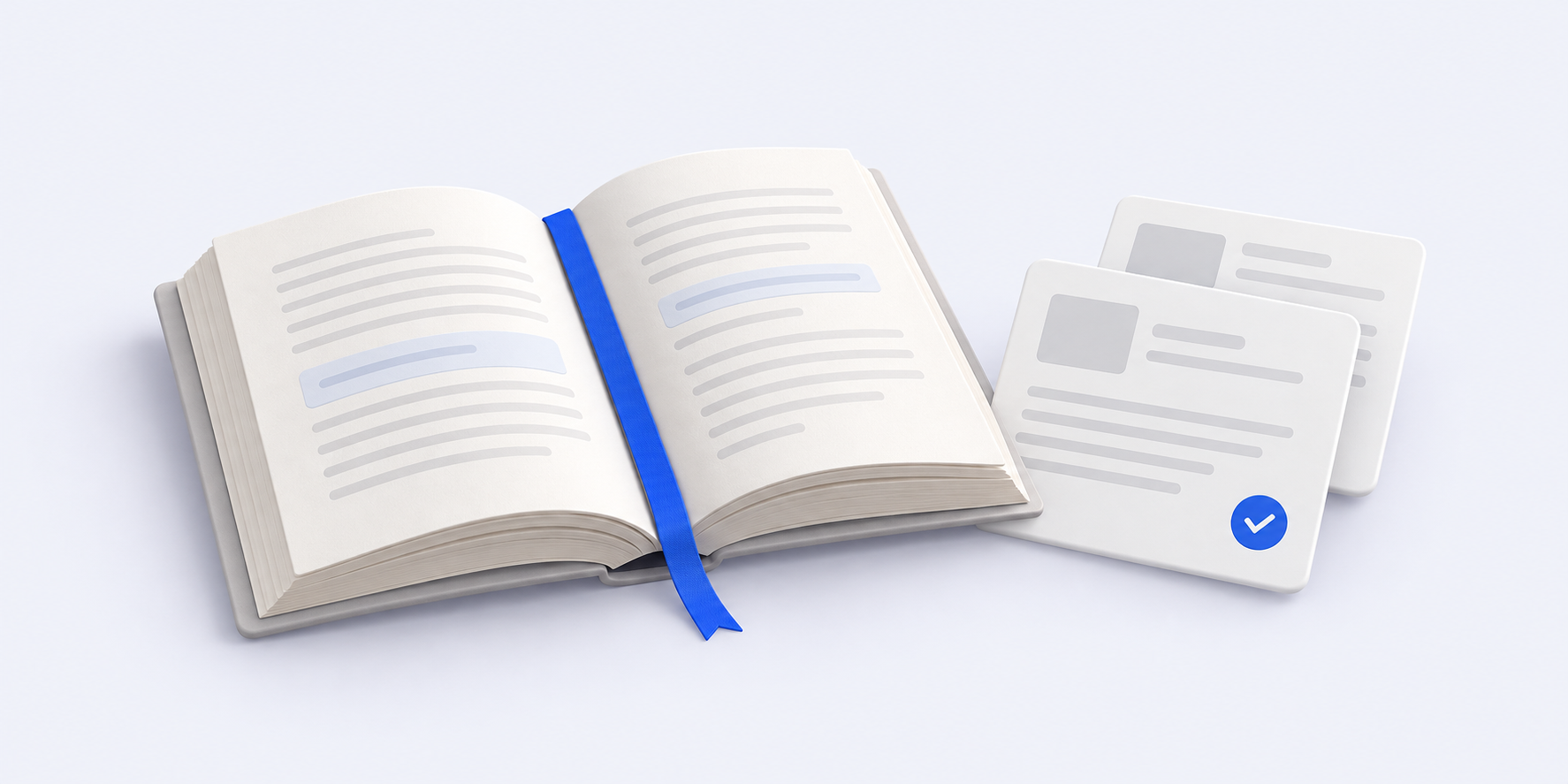
10 Mac MCP
同じ Mac 上の Codex、Cursor、Claude Code をつなぎ、保存項目を探し、抜粋を読み、出典参照を残します。
MCP 接続ガイドを見るアクセスはあなたが管理。非公開内容や書き込みは、アプリ内の許可に従います。
FOR YOUR CURIOSITY どんな好奇心も、残す価値がある
通勤中に出会い、週末にゆっくり読む。情報の流れに、読書を急かされなくていい。
記事、PDF、抜粋をまとめて、次に考えるための手がかりを。
一枚の画像、一節の文章を残して、必要なときにまた出会う。
次のいい記事は、自分のために。
残しておきたい内容に、長くいられる場所を。
iOS 16 以降 · 無料ダウンロード、アプリ内課金あり

Mac での読書、整理、MCP のワークフローを知る。

このページには現在の開発版の画面プレビューが含まれます。機能は実際にインストールしたバージョンをご確認ください。
無料版には基本の保存枠があり、保存、読書、整理を体験できます。Pro では保存の幅が広がります。具体的な利用枠、特典、価格はアプリ内の表示をご確認ください。
無料枠とメンバーシップの説明を見る両方のデバイスで同じ iCloud アカウントを使い、Pocketify の iCloud 利用を許可します。保存記録と添付ファイルは別々に届く場合があるので、初回同期ではネットワーク接続を保ってください。
同期ガイドを見るオフラインで読めるかは、記事がキャッシュ済みか、ファイルがダウンロード済みかによります。ログイン、動的読み込み、外部リソースに依存するページは不完全な場合があります。オフラインになる前に、必要な内容をそのデバイスで開いてください。
内容の利用条件についてMCP は、同じ Mac で使う外部 AI ツールを接続するためのものです。Pocketify は資料と出典を提供し、外部ツールのアカウント、モデル、料金はそのツール側で扱います。アクセスと書き込みは、引き続きアプリ内の権限で管理されます。
Mac MCP についてまず保存結果、残り利用枠、元のページを確認し、次に検索とフィルターを確認してください。ヘルプセンターには、保存、同期、内容の欠落を順に調べるガイドがあります。
確認手順を見る