 Pocketify
POCKETIFY GUIDE / 01
Mac のクイック Dock を使う
Pocketify、よく使うサイト、リンクの読み込みをデスクトップに。
表示・移動・非表示
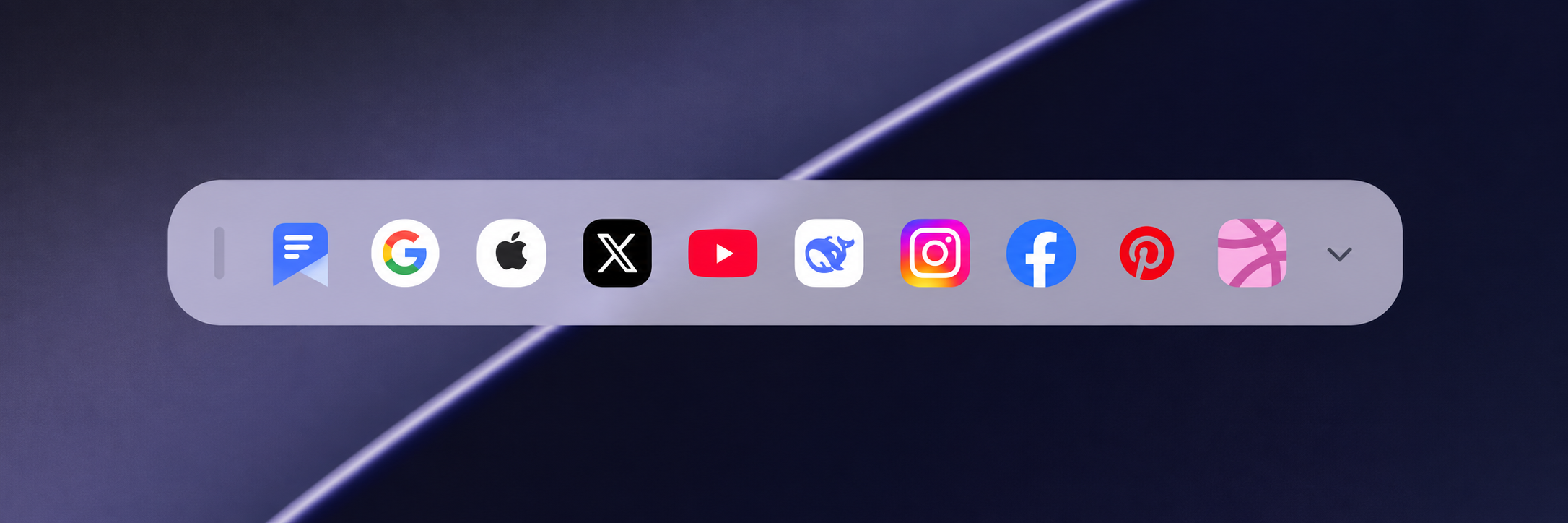
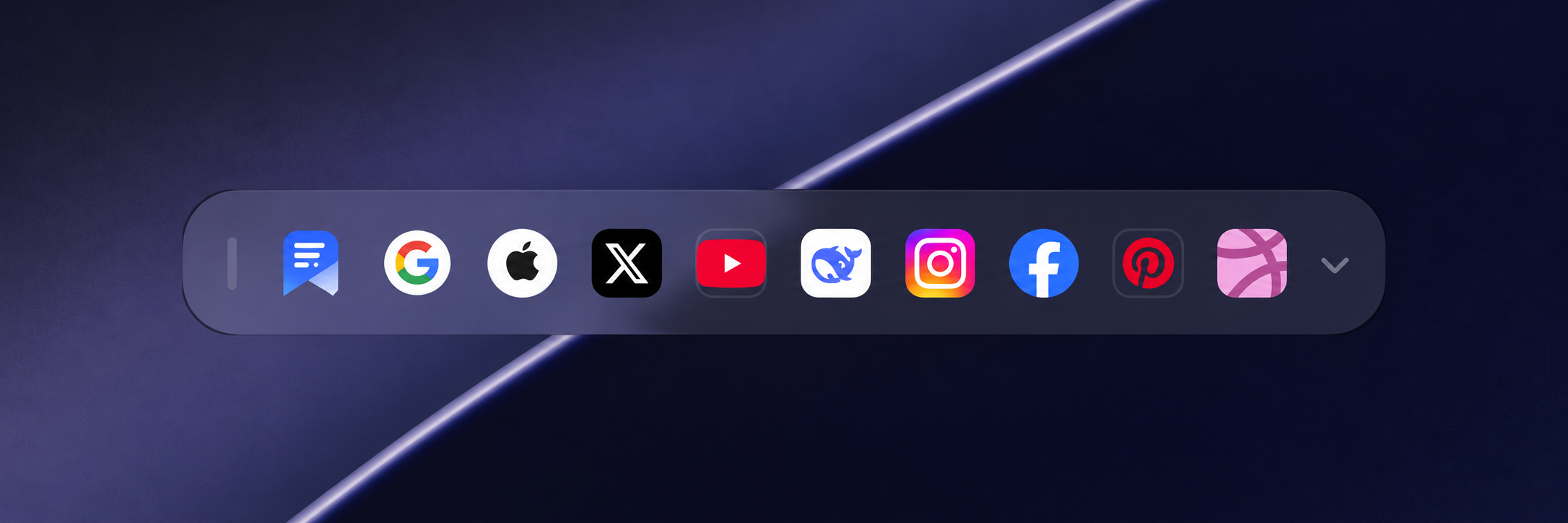
- macOS のメニューバーで Pocketify アイコンをクリックし、「クイック Dock を表示」を選びます。
- クイック Dock の一番左にある縦線のハンドルをドラッグし、使いやすい位置に置きます。
- 不要なときは、メニューバーから「クイック Dock を非表示」を選びます。
アプリとサイトをすばやく開く
Pocketify アイコンでメインウィンドウに戻り、サイトのアイコンで対応するサイトを開きます。サイトが多い場合は横にスクロールできます。
クイック Dock はフォロー済みの通常サイトを優先表示し、RSS 配信元は含みません。対象サイトがない場合は既定の入口を表示し、地域によって内容が異なる場合があります。
読み込み欄を開いてリンクを貼り付ける
- 右側の矢印をクリックして読み込み欄を開きます。
- アドレスを入力するか、貼り付けボタンでクリップボードの内容を入力します。
- アドレスと内容の種類を確認し、読み込みをクリックして、次のパネルの案内に従って保存します。
- 完了したら、矢印をもう一度クリックして入力欄を閉じられます。
クイック Dock のライト・ダーク表示
クイック Dock は macOS のライト・ダーク表示に合わせます。Pocketify のメインウィンドウに別のテーマを選んでいても、デスクトップに自然になじむようシステムの外観を保ちます。
こちらもご覧ください